Canva Eğitimiyle Tasarım Bilgisi Olmadan Profesyonel Görseller Hazırlayın
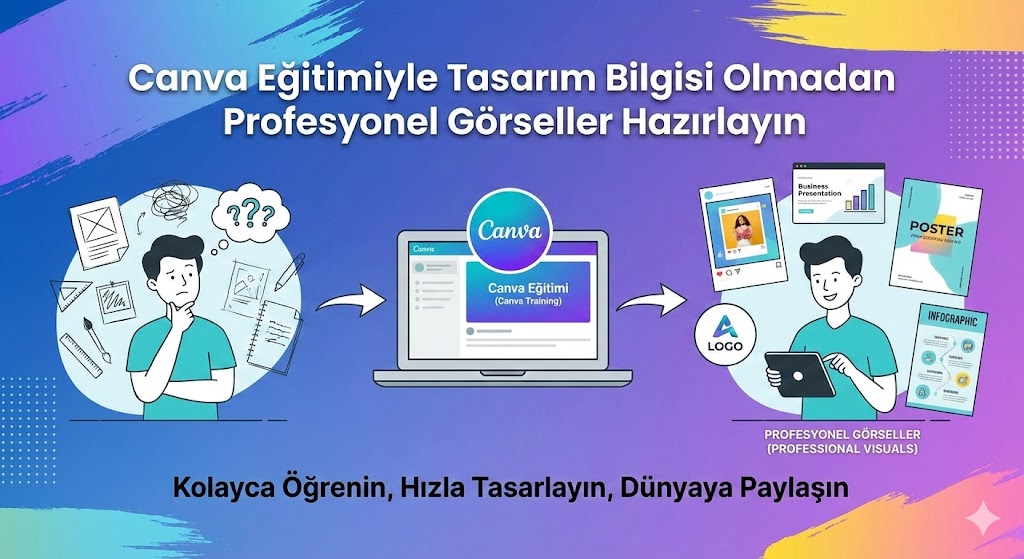
Sosyal medyada düzenli içerik üretmek istiyoruz ama tasarım programları gözümüzü mü korkutuyor? Bir post hazırlamak için saatler harcayıp sonunda yine “amatör” duran görsellerle mi karşılaşıyoruz?
İyi haber şu ki, bugün Canva eğitimi sayesinde tasarım bilmeden de gayet profesyonel görünen görseller hazırlayabiliyoruz. Üstelik bunu bilgisayarda da, telefonda da birkaç dakikada yapabiliyoruz. Canva eğitimi ve dijital içerik üretimi üzerine kaynaklar sunan https://www.sorbil.org/ gibi siteler de bu yolculukta elimizi oldukça güçlendiriyor.
Bu yazıda birlikte şunları yapacağız:
Canva’nın ne olduğunu ve kimler için uygun olduğunu netleştireceğiz
Tasarım bilmeden kaliteli görsel üretmenin mantığını anlayacağız
Adım adım ilk Instagram görselimizi hazırlayacağız
AI destekli özelliklerle süreci nasıl hızlandıracağımıza bakacağız
Sosyal medya ve dijital pazarlama için pratik Canva stratejileri öğreneceğiz
Sık yapılan hataları ve hızlı gelişmek için ipuçlarını konuşacağız
Hazırsak, karmaşık tasarım programlarını bir kenara bırakıp basit ama güçlü bir araçla tanışalım.
Canva Nedir, Tasarım Bilmeyenler İçin Neden Büyük Kolaylık Sağlar?
Canva, tarayıcı üzerinden ya da mobil uygulamayla çalışan, sürükle bırak mantığıyla kullanılan bir tasarım aracıdır. Yani bilgisayara ağır bir program kurmamız gerekmez, internet bağlantısı olan her yerden tasarım yapabiliriz.
Canva’nın içinde binlerce hazır şablon, görsel, ikon, video ve yazı tipi bulunur. Biz sadece amacımızı seçeriz, örneğin:
Instagram gönderisi
Hikâye veya Reels kapağı
YouTube kapak görseli
Sunum slaytları
Afiş, poster, broşür
Reklam görselleri
Ardından uygun bir şablon seçip üzerinde değişiklik yaparız. Renkleri, fontları, fotoğrafları ve ikonları birkaç tıklamayla değiştirmek mümkündür.
Canva’nın hem ücretsiz hem de ücretli (Canva Pro) planları vardır. Ücretsiz planda bile sosyal medya, blog ve eğitim içerikleri için fazlasıyla yeterli araç sunulur. Özellikle sosyal medya yöneticileri, içerik üreticileri, küçük işletme sahipleri, öğretmenler ve öğrenciler için büyük zaman kazancı sağlar. Öğretmen ve öğrenciler için hazırlanan özel araçlar ve şablonlara da Canva eğitim sayfası üzerinden ulaşabiliriz.
Kısacası, Photoshop ya da Illustrator bilmesek bile Canva ile markamıza yakışan, temiz ve düzenli görünen tasarımlar üretebiliriz.
Tasarım Bilgisi Olmadan Profesyonel Görsel Üretmek Mümkün mü?
Tasarım denince aklımıza kompozisyon, renk uyumu, tipografi gibi kavramlar gelir. Bu kavramları detaylı bilmeyince de elimiz geri çekilir. İşte Canva tam bu noktada devreye girer.
Hazır şablonlar, zaten doğru hizalama, boşluk kullanımı, renk dengesi ve font seçimiyle gelir. Biz, bu hazır çerçevenin içinde sadece içerik değiştiririz. Örneğin, bir küçük işletme sahibi olarak kampanya görseli hazırlarken:
Hazır bir kampanya şablonu seçeriz
Arka plan rengini marka renklerimize uyarlarız
Metni kendi indirim mesajımıza göre değiştiririz
Logomuzu ekler, gerekirse ürünü gösteren bir fotoğraf koyarız
Bu sayede tasarımcı tutmadan, hem zamandan hem de bütçeden tasarruf ederiz. Üstelik aynı şablonu tekrar tekrar kullanarak marka bütünlüğünü de koruruz. Birkaç denemeden sonra, “Ben yapamam” düşüncesi yerini “Bu iş düşündüğüm kadar zor değilmiş” hissine bırakır.
Canva’nın 2025’te Öne Çıkan Özellikleri (AI Araçları Dahil)
2025 itibarıyla Canva, yapay zeka destekli özelliklerle çok daha hızlı çalışmamıza izin veriyor. Özellikle Magic Studio araçları, tasarım sürecini ciddi şekilde hızlandırıyor.
Magic Design: Yazdığımız kısa bir metin veya yüklediğimiz bir fotoğraf üzerinden bize otomatik tasarım önerileri çıkarır. Örneğin “yeni ürün lansmanı” yazıp dakikalarca şablon aramak yerine, Magic Design’ın sunduğu hazır taslaklardan birini seçip düzenleyebiliriz. Araç hakkında daha fazla bilgi için Magic Design tanıtım sayfasına göz atabiliriz.
Magic Write: Sosyal medya metni, başlık ya da açıklama yazarken metin önerileri sunar. Özellikle içerik fikri bulamadığımız anlarda hayat kurtarır.
Magic Resize: Bir Instagram gönderisini tek tıkla hikâye, Reels kapağı veya Facebook gönderisi boyutuna uyarlamamızı sağlar.
Otomatik çeviri, sunum ve video araçları da uluslararası içerik üretenler için ciddi kolaylık sunar.
Tüm bu özellikler, özellikle sosyal medya yöneticilerinin ve dijital pazarlamacıların içerik üretim hızını katlar.
Adım Adım Canva Eğitimi: İlk Tasarımınızı 10 Dakikada Hazırlayın
Şimdi teori kısmını bir kenara bırakıp, pratik bir adım adım rehberle ilk tasarımımızı hazırlayalım. Örneği bir Instagram gönderisi üzerinden anlatalım, ama anlattığımız adımlar diğer formatlar için de aynı mantıkla çalışır.
Hesap Açma, Arayüzü Tanıma ve Doğru Tasarım Boyutunu Seçme
Önce canva.com adresine girip ücretsiz hesap oluşturalım. Google hesabımızla ya da e-posta ile çok kısa sürede kayıt olabiliriz. Mobil uygulama kullanmak istersek, aynı hesapla telefondan da giriş yapabiliriz.
Ana ekranda üst kısımda bir arama çubuğu görürüz. Buraya “Instagram gönderisi”, “hikâye”, “sunum”, “logo” gibi ifadeler yazdığımızda ilgili hazır formatları listeler. Hemen altında da sık kullanılan hazır boyutları ve son projelerimizi görürüz.
Doğru boyut seçimi, tasarımın temiz görünmesi için önemlidir. Örneğin:
Instagram kare gönderi için 1080 x 1080 piksel
Hikâye ve Reels kapağı için dikey format
YouTube kapak görseli için yatay geniş format
Biz bu örnekte “Instagram gönderisi” şablonunu seçelim. Karşımıza gelen boş tuval veya hazır şablonlar üzerinden devam edeceğiz.
Hazır Şablon Seçip Markanıza Göre Özelleştirme
Sol tarafta yer alan şablonlar bölümünde yüzlerce farklı Instagram tasarımı göreceğiz. Sektörümüze, tarzımıza veya kampanyamıza en yakın olanı seçebiliriz.
Şablonu seçtiğimiz anda tasarım alanına yerleşir. Bundan sonra yapacaklarımız:
Renge tıklayıp kendi marka rengimize göre değiştirmek
Metni seçip kampanya mesajımızı, sloganımızı ya da duyurumuzu yazmak
Font seçimini sade, okunaklı ve markamıza uygun hale getirmek
Logomuzu “Yüklemeler” bölümünden ekleyip uygun bir köşeye yerleştirmek
Gerekirse arka planı tek renk, degrade ya da fotoğrafla değiştirmek
Hata yapmaktan çekinmemize gerek yok. Sol üstteki geri alma butonuyla her adımı geri alabiliriz. Aynı tasarım içinde “Yeni sayfa ekle” butonuyla kopya sayfalar oluşturup farklı versiyonlar deneyebiliriz. Bu da A/B testi yapmak için güzel bir yöntemdir.
Metin, Fotoğraf ve İkonlarla Tasarımı Zenginleştirme
Tasarımın anlaşılır ve profesyonel görünmesi için metni ve görselleri bilinçli kullanmalıyız.
Metin tarafında:
Başlık, alt başlık ve gövde metni hiyerarşisine dikkat edelim
Çok süslü değil, okunaklı fontlar tercih edelim
Satır aralıklarını çok sıkı ya da çok geniş ayarlamaktan kaçınalım
Görsel tarafında ise Canva’nın kendi stok fotoğraf ve ikon arama kısmını kullanabiliriz. Burada telif problemi olmadan binlerce görsel buluruz. Arama çubuğuna “kahve”, “ofis”, “yaz indirimi” gibi kelimeler yazıp sonuçları inceleyebiliriz.
Özellikle dijital pazarlama için net mesaj çok önemlidir. Görselde tek bir ana mesaj verip, gereksiz detaylarla alanı doldurmamak sosyal medya performansını artırır.
Magic Design, Magic Write ve Magic Resize ile Süreci Hızlandırma
Bir süre sonra aynı tipte çok sayıda içerik üretmemiz gerektiğinde, Canva’nın AI araçları büyük hız kazandırır.
Örneğin Magic Design, bize “yeni koleksiyon lansmanı” gibi kısa bir metin ve birkaç görsel sorar, sonra buna uygun çok sayıda şablon önerir. Bu sayede “Hangi tasarımla başlasam?” derdi ortadan kalkar. Detaylı anlatım için Magic Design kullanım rehberini inceleyebiliriz.
Magic Write, özellikle açıklama metni, Reels açıklaması ya da reklam metni yazarken işe yarar. Biz temel fikri veririz, o bize birkaç alternatif metin sunar, sonra üzerinde düzenleme yaparız.
Magic Resize ise aynı tasarımı tek tıkla hikâye, Reels kapağı, Facebook gönderisi veya Pinterest pin boyutuna dönüştürmemizi sağlar. Bir sosyal medya yöneticisi için bu, haftalık içerik planını hazırlarken ciddi zaman kazancı demektir.
Sosyal Medya ve Dijital Pazarlama İçin Canva Kullanım Stratejileri
Canva’da tek tek güzel görseller üretmek iyi bir başlangıçtır. Ancak sosyal medya ve dijital pazarlama tarafında asıl farkı, tutarlı ve planlı içerik üretimi yaratır. Burada hem marka kimliği hem de iş akışı açısından bazı basit stratejiler işimizi kolaylaştırır.
İster kişisel marka, ister küçük işletme, ister ajans hesabı yönetelim, aşağıdaki taktikleri uyguladığımızda sonuçların daha profesyonel göründüğünü hızlıca fark ederiz.
Marka Renkleri, Yazı Tipleri ve Şablonlarla Tutarlı Bir Görünüm Oluşturma
Marka kimliği denince gözümüzde büyüyen bir kavram canlanabiliyor. Aslında basitçe, insanların bizi gördüğünde tanıyacağı sabit bir görsel dil oluşturmaktan söz ediyoruz.
Canva’da “Marka kiti” özelliği ile:
Marka renk paletimizi kaydedebiliriz
Sık kullandığımız yazı tiplerini belirleyebiliriz
Logomuzu yükleyip her tasarımda hızlıca kullanabiliriz
Bu sayede her yeni tasarımda “Hangi rengi kullanıyorduk?” diye aranmamız gerekmez. Renklerde, fontlarda ve logo kullanımında tutarlılık sağlarız.
Ayrıca aynı formatta şablon setleri hazırlamak çok işe yarar. Örneğin haftalık ipucu postları için bir kare şablon, hikâye duyuruları için dikey bir şablon, YouTube videoları için kapak serisi oluşturabiliriz. Uzun vadede bu setler hem marka algısını güçlendirir hem de tasarım süresini ciddi biçimde kısaltır.
Sosyal Medya İçerik Takvimi ve Toplu Tasarım Yapmanın Avantajı
Dağınık ilerlediğimizde, her gün “Bugün ne paylaşsam?” sorusuyla vakit kaybederiz. Basit bir içerik takvimi bu sorunu çözer.
Örneğin aylık bir tablo düşünelim:
Haftanın hangi gününde hangi tür içerik paylaşılacak
Hangi konular ele alınacak
Hangi postlar için görsel, hangileri için video gerekecek
Bu plana göre Canva’ya girip aynı gün içinde 1 haftalık ya da 1 aylık görselleri hazırlayabiliriz. Bir tasarımı tamamladığımızda “Sayfayı kopyala” seçeneğiyle farklı varyasyonlar üretmek çok kolaydır.
Dijital pazarlama kampanyalarında da benzer mantık geçerlidir. İndirim dönemi, yeni ürün lansmanı veya özel gün kampanyaları için, tek seferde tüm postları hazırlayıp zamanlayıcı araçlara yüklemek işi büyük ölçüde rahatlatır. Canva’nın Apps Marketplace kısmındaki entegrasyonlar, ekip çalışmasını ve yayın sürecini hızlandırmamıza yardımcı olabilir.
Kaliteli Görselleri Doğru Format ve Çözünürlükte İndirme
Tasarımı bitirdikten sonra hangi formatta indireceğimizi bilmek de önemlidir. Çok teknik detaya girmeden kısa bir özet yapalım:
PNG: Şeffaf arka plan destekler, kalite açısından yüksektir. Logo, ikon ve detaylı görseller için idealdir.
JPG: Dosya boyutu daha küçüktür, sosyal medyada fotoğraf ağırlıklı postlar için sık kullanılır.
PDF: Sunum, e-kitap, broşür gibi dokümanlar için uygundur, baskıya göndermeden önce de tercih edilir.
Canva’da indirirken kalite ayarını ve sıkıştırma seçeneklerini görebiliriz. Sosyal medya için genelde standart kalite yeterlidir. Eğer logomuzu ya da ürün görselimizi şeffaf arka planla kullanmak istiyorsak, Canva Pro’da bulunan “şeffaf arka plan” seçeneği işimizi çok kolaylaştırır.
Canva Öğrenirken Sık Yapılan Hatalar ve Hızlı Gelişmek İçin İpuçları
Canva öğrenirken hepimiz benzer hatalar yapıyoruz. Bu son derece normal. Önemli olan, hataları fark edip küçük dokunuşlarla tasarımı daha profesyonel hale getirmek.
Bir yandan da, düzenli pratik yaptığımızda gelişmemiz sandığımızdan hızlı oluyor. İlk tasarıma bakıp moral bozmadan, her hafta biraz daha iyi görünmeye odaklanmak yeterli.
Yeni Başlayanların Yaptığı Tasarım Hataları
Yeni başlayanların çoğu benzer tasarım hatalarına düşer. Bunların yanında kısa çözümlerini de ekleyelim:
Çok fazla font kullanmak; bir tasarımda en fazla 2, bilemedik 3 font kullanmaya çalışalım.
Çok parlak renkleri yan yana getirmek; ana renge eşlik eden 1 ya da 2 yardımcı renk seçip paleti sade tutalım.
Yazıları çok küçük kullanmak; özellikle hikâyelerde telefonu uzak tutup okunuşu test edelim.
Her boş alanı şekil ve ikonlarla doldurmak; beyaz boşluklar tasarımı ferah gösterir, her yeri doldurmak zorunda değiliz.
Arka planla metnin zıtlığını ayarlamamak; açık arka planda koyu yazı, koyu arka planda açık yazı tercih edelim.
Bu küçük ayarlamalar bile, sosyal medyada önceki tasarımlarımıza göre çok daha profesyonel bir görünüm sağlar.
Canva Eğitimi İçin Ücretsiz Kaynaklar ve Pratik Çalışma Önerileri
Canva’yı öğrenmenin en pratik yolu, kısa eğitimleri izleyip hemen ardından gerçek bir proje üzerinde deneme yapmaktır.
Önce, Canva’nın kendi sunduğu eğitim ve örnekleri inceleyebiliriz. Öğretmen ve öğrenciler için hazırlanan kaynaklar Canva eğitim kaynakları sayfasında yer alıyor. Uygulamalı bir kursla ilerlemek istersek, BTK Akademi üzerindeki Uygulamalı Canva eğitimi ya da yeni başlayanlar için hazırlanan Udemy ücretsiz Canva kursu bize güzel bir temel sağlayabilir.
Bunların yanında, Canva eğitimi, sosyal medya tasarımı ve dijital pazarlama konusunda rehber içerikler sunan https://www.sorbil.org/ üzerindeki yazıları düzenli takip etmek de pratik açıdan ciddi fayda sağlar.
Günde 15–20 dakikalık mini çalışmalar, gelişimimizi hızlandırır. Örneğin:
Gerçek bir Instagram hesabı için haftalık post serisi tasarlamak
Hayali bir marka belirleyip logo, hikâye şablonu ve kampanya görselleri oluşturmak
Kendi sunumlarımızı PowerPoint yerine Canva ile hazırlamak
Bu küçük egzersizler sayesinde, birkaç hafta içinde “ben tasarım yapamam” fikrinin yerini “artık markam için gayet profesyonel görseller üretebiliyorum” düşüncesi alır.
Sonuç: Bugün İlk Tasarımınızı Hazırlayarak Başlayın
Canva sayesinde, uzun süreli bir tasarım eğitimi almadan da profesyonel görsellere sahip olabiliriz. Hazır şablonlar, marka kitleri ve AI destekli özelliklerle, sosyal medya ve dijital pazarlama hedeflerimize daha hızlı yaklaşırız.
Önemli olan, her seferinde mükemmeli aramak değil, küçük adımlarla düzenli üretim yapmaktır. Zamanla hem gözümüz gelişir hem de hızımız artar.
Bugün, sadece tek bir Instagram gönderisi bile hazırlasak, aslında büyük bir adım atmış oluruz. Şimdi Canva’yı açıp ilk tasarımımızı oluşturalım ve markamızın görsel dilini kontrolü ele alan taraf biz olalım.